SHIFT AI 会員限定セミナー|本編
Claude Code×MCP・API
超入門
Claude Codeを、外部サービス・アプリとつなぐ
2026-07-10|大城一輝
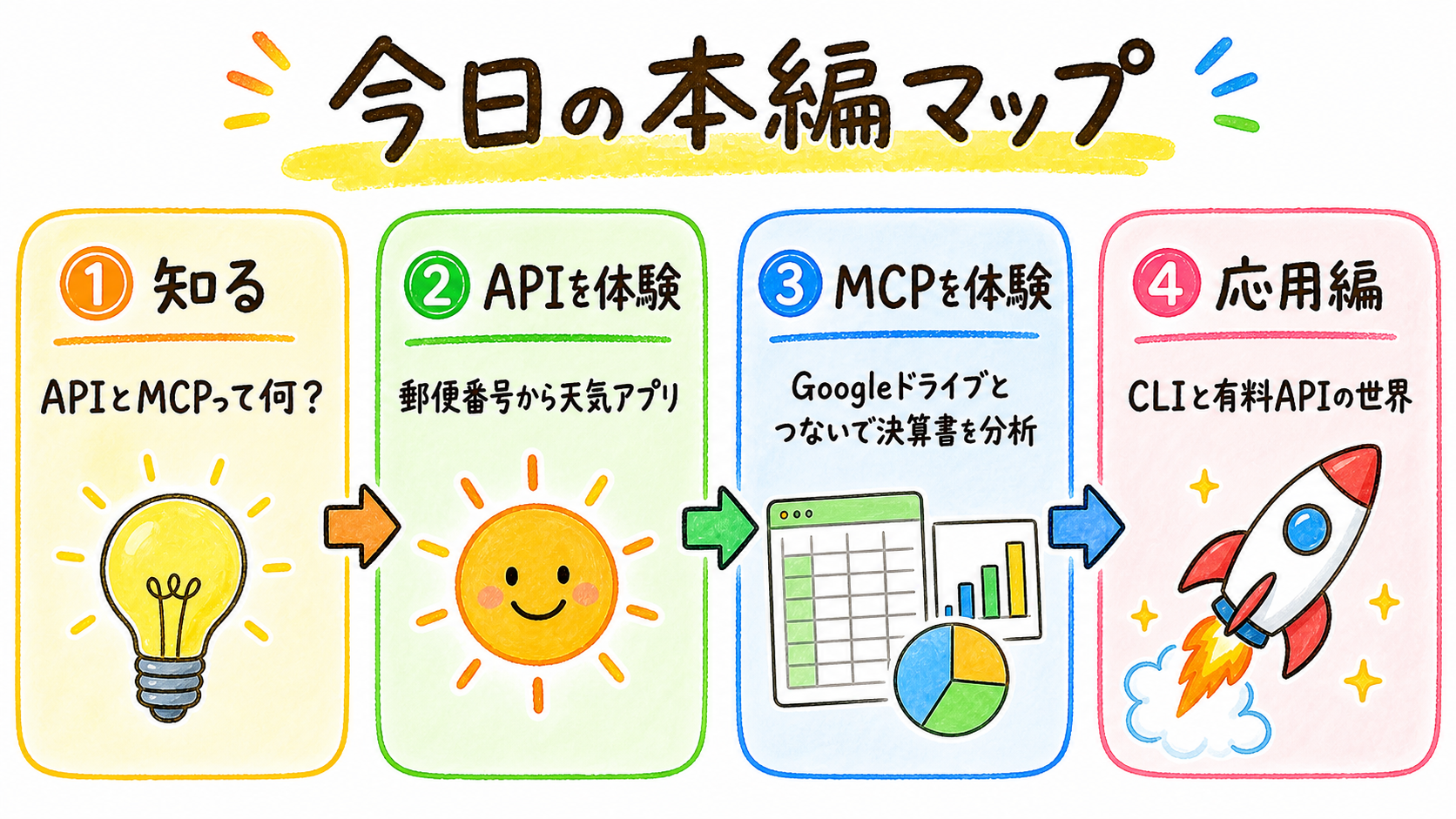
今日の本編でやること
途中で詰まっても大丈夫。アーカイブと手順書で、あとから必ず再現できます。
いきなりですが、質問です
1「API」「MCP」…聞いたことはありますか?
2どういうものか、説明できますか?
3APIとMCPの違いは、分かりますか?
4ふだん、意図的に使えていますか?
→ 全部YESじゃなくて大丈夫。今日、この4つ全部に答えられるようになります。
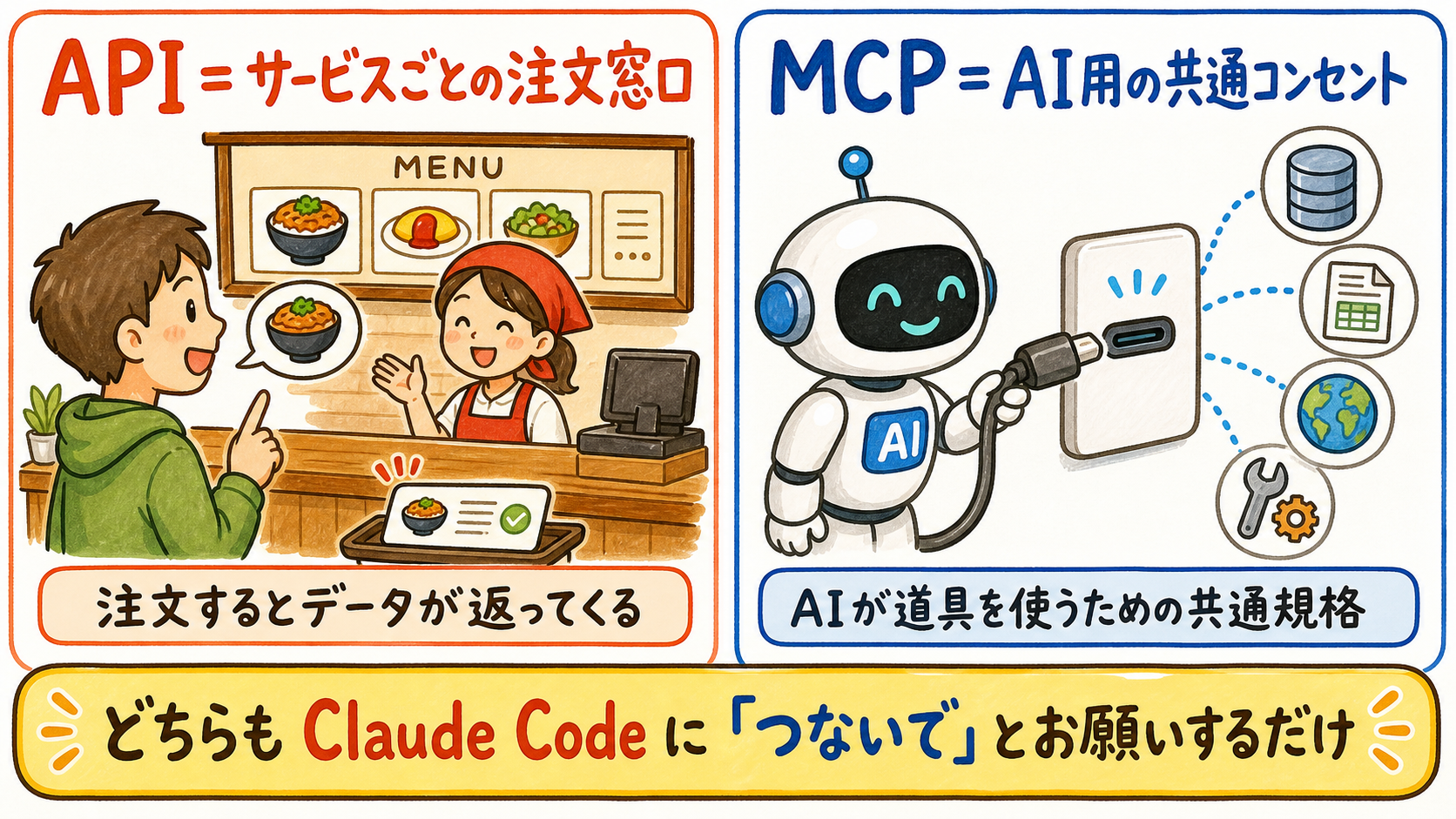
APIとは? ── サービスの「注文窓口」
サービスが外部に開けている
注文窓口
窓口に「注文」を送ると、データや結果が返ってきます。
例:天気のAPI
「この場所の今日の天気を教えて」と注文する
→ 天気のデータが返ってくる
サービスごとに窓口は別々。でも、注文のしかた(仕様書)を読むのはClaude Codeの仕事です。
MCPとは? ── AI用の「共通コンセント」
AIと道具をつなぐ
共通規格
「AI用のUSB-C」のようなもの。同じ差し込み口で、いろいろな道具(サービス)につながります。
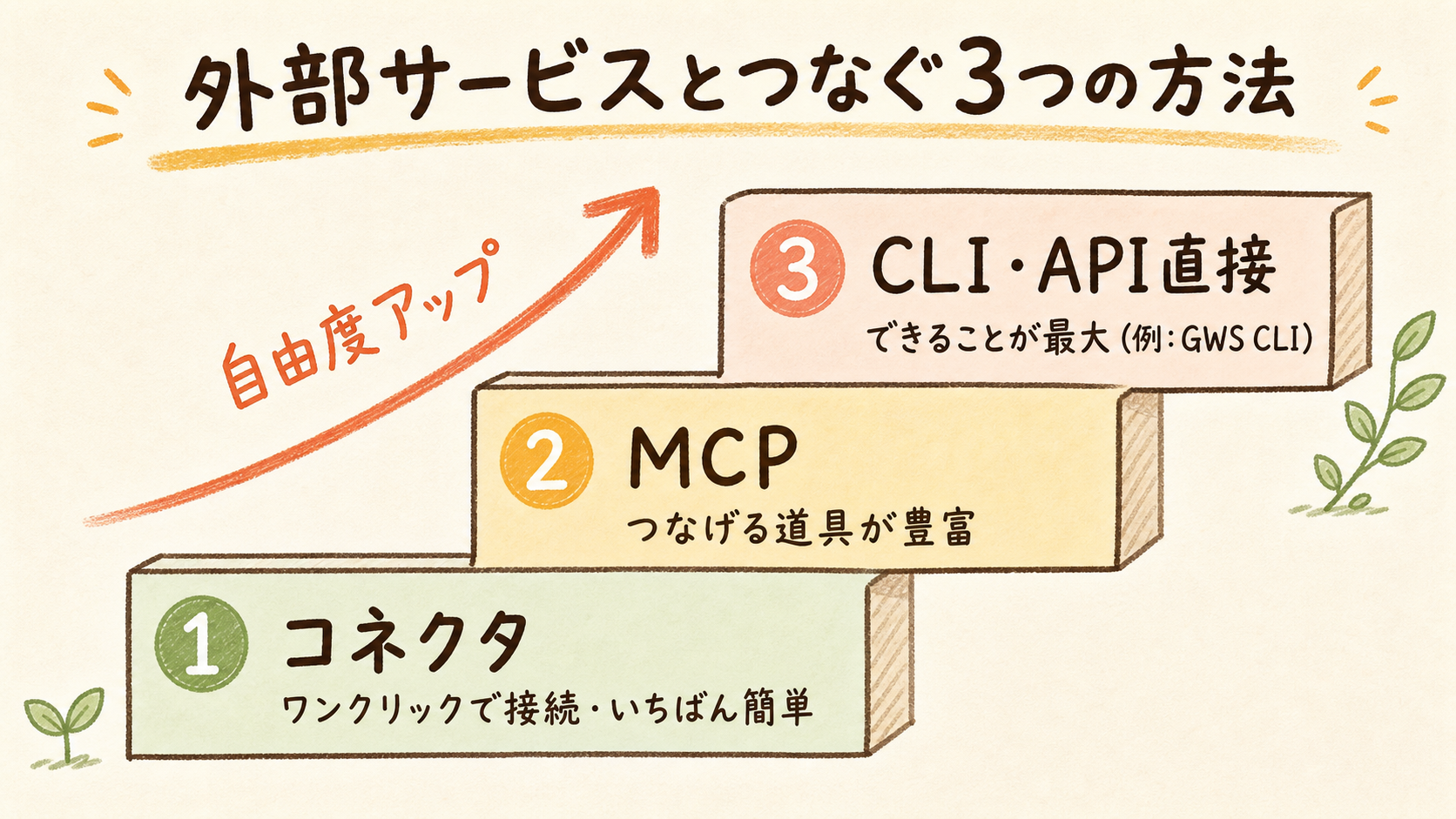
「コネクタ」=
ワンクリック版のMCP
Claudeの「コネクタ」は、中身はぜんぶMCP。ログインするだけでつながる、いちばん簡単な入口です。
中身は多くの場合、APIを包んだもの。だからAPIとMCPは親戚です。
違いは? ── 暗記は不要です
あなたがやることは、「つないで」とお願いするだけ
世の中には、どんなAPI・MCPがあるのか
| ジャンル | できることの例 |
|---|
| Google系 | ドライブ・Gmail・カレンダーとつないで、資料の読み込み・整理・連絡 |
| デザイン | Canvaなどとつないで、スライド・デザインを作らせる |
| ドキュメント | Notionなどとつないで、メモ・データベースを操作 |
| ブラウザ操作 | Claude Codeが自分のPCでブラウザを開いて調べ物・操作 |
| 無料の公開API | 郵便番号・天気・為替・祝日…登録なしで使えるものも多数 |
数が多すぎて全部は追えません。→ 参加特典で「おすすめのつなぎ先カタログ」を配布します
DEMO
まずは、見てください
ふだん大城が実際に使っている「つないだ状態」のClaude Code
(ここはライブデモ。うまく動かない日のためにアーカイブもあります)
ここからハンズオン ── 進め方
- 僕が目の前でやります。同じ環境の方は、その場で真似してOK
- 環境が違う方・詰まった方は、見るだけでOK。アーカイブ+手順書で必ず再現できます
- 1回置いていかれても大丈夫。手順は全部あとから配ります
はじめる前のセッティング(2つだけ)
モデルSonnetを選択(今日の内容はこれで十分です)
権限モード「編集を承認」または「自動」のどちらかに
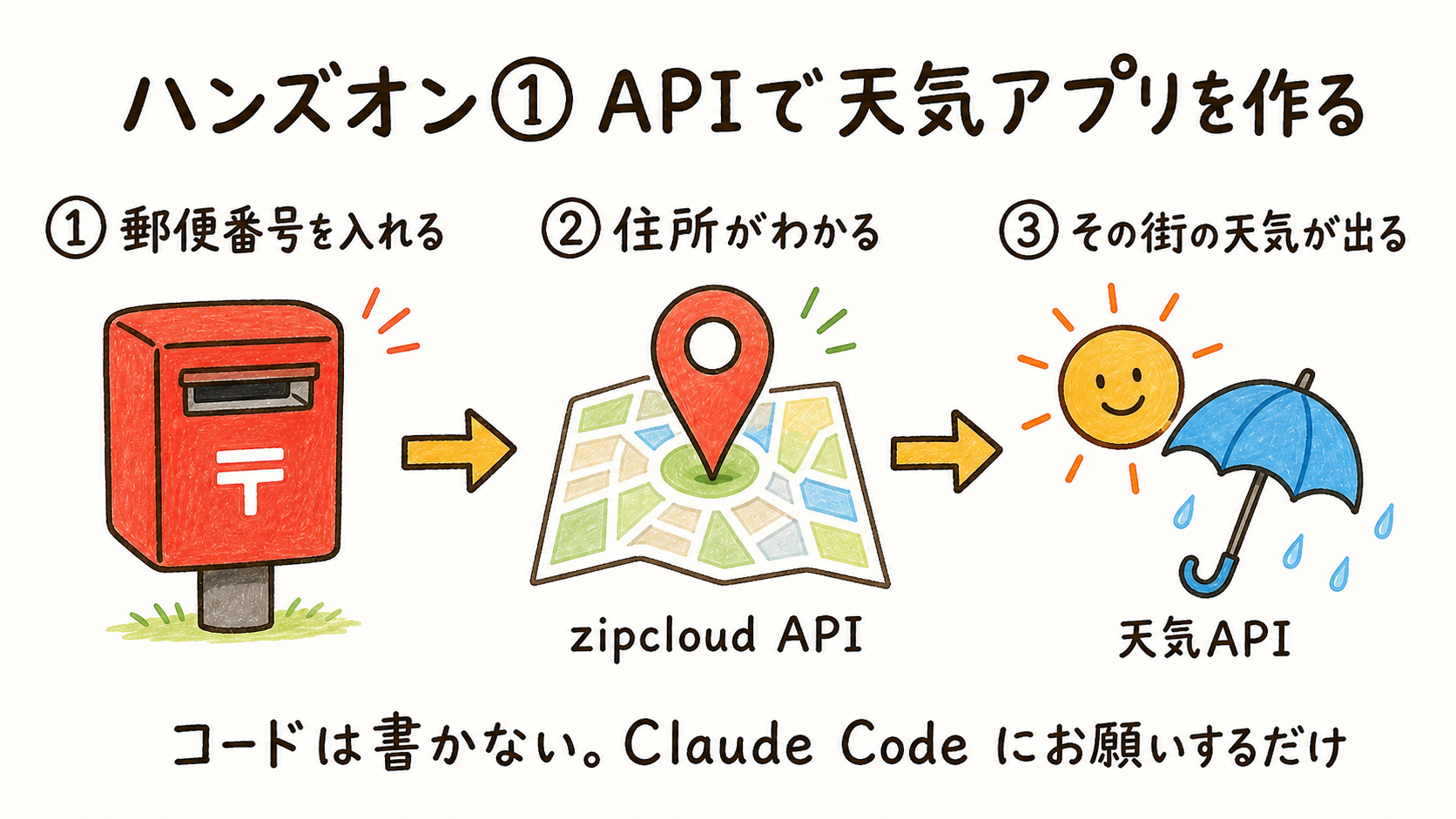
ハンズオン①APIで「天気アプリ」を作る
郵便番号を入力すると、その場所の住所と今日の天気を表示する簡単なアプリを作ってください。住所はzipcloudの郵便番号検索API、天気は無料で使える天気APIを使ってください。
APIキー・登録は一切不要。「注文窓口」に注文して、返ってきたデータを使う体験です。
ハンズオン②Googleドライブとつなぐ
STEP 1
チャットで共有するスプレッドシートのURLを開くだけ
架空の会社「株式会社ミライテック製作所」の決算書です
STEP 2
Claude CodeにGoogleドライブのコネクタを追加
ブラウザが開いてGoogleにログインするだけ。設定ファイルは書きません
Googleアカウントがあれば全員つながります。これが「コネクタ=いちばん簡単なMCP」です。
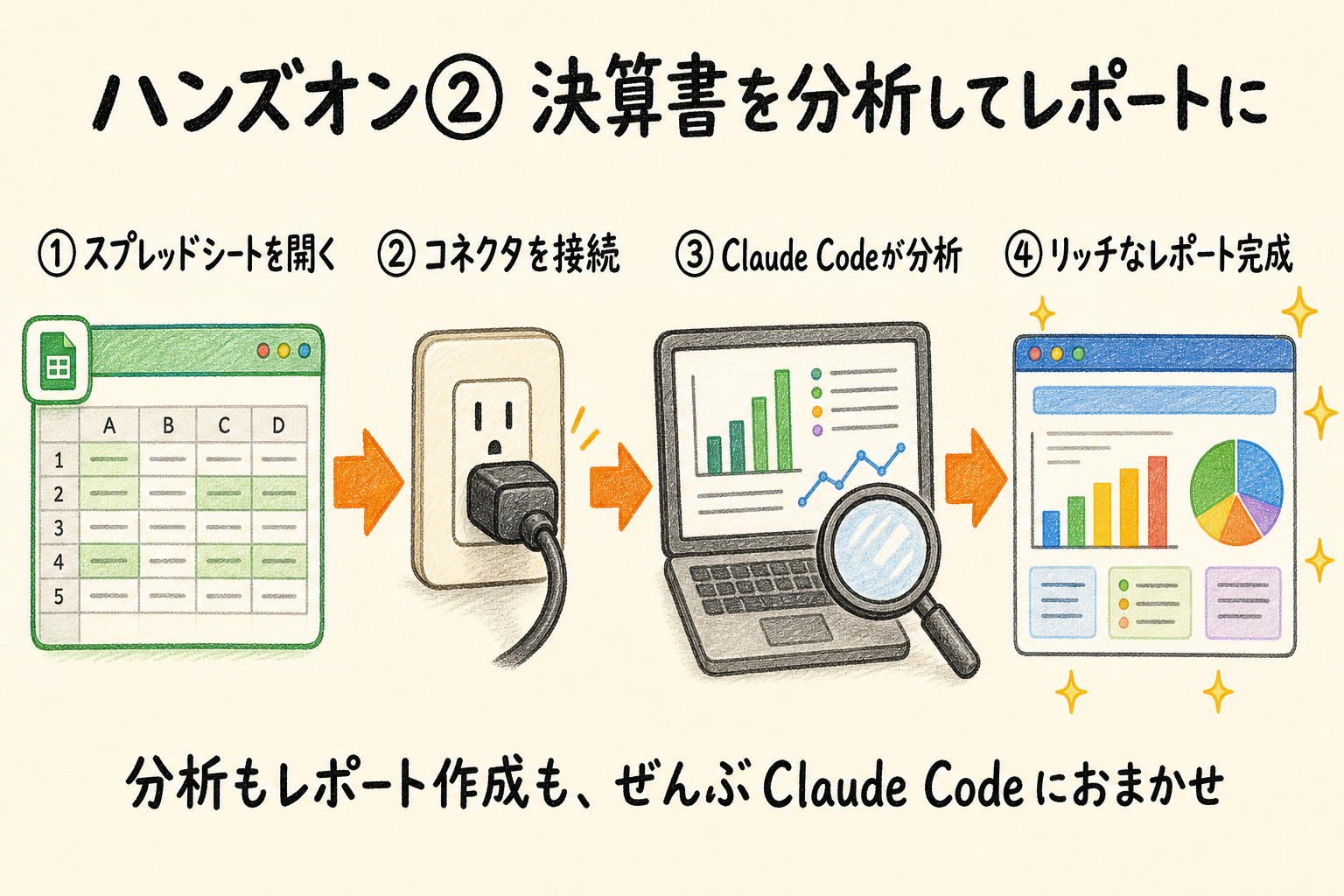
ハンズオン②決算書を分析して、レポートに
「株式会社ミライテック製作所」という名前のスプレッドシートを探して、中身を確認してください。
→ 確認できたら:この決算書の内容を分析して、視覚的にリッチなHTMLレポートを作成してください。
おまけGmailのコネクタも入れておくと、できたレポートをそのままメールで送れます。
応用編①コネクタの、その先へ
もっと自由にGoogleを操作したい人は
GWS CLI
- コネクタ(MCP)ではできない書き込み系もできる・動作も速い
- ただし準公式の位置づけ。利用は自己責任で
- 今日はハンズオンにしません。特典カタログに入れてあります
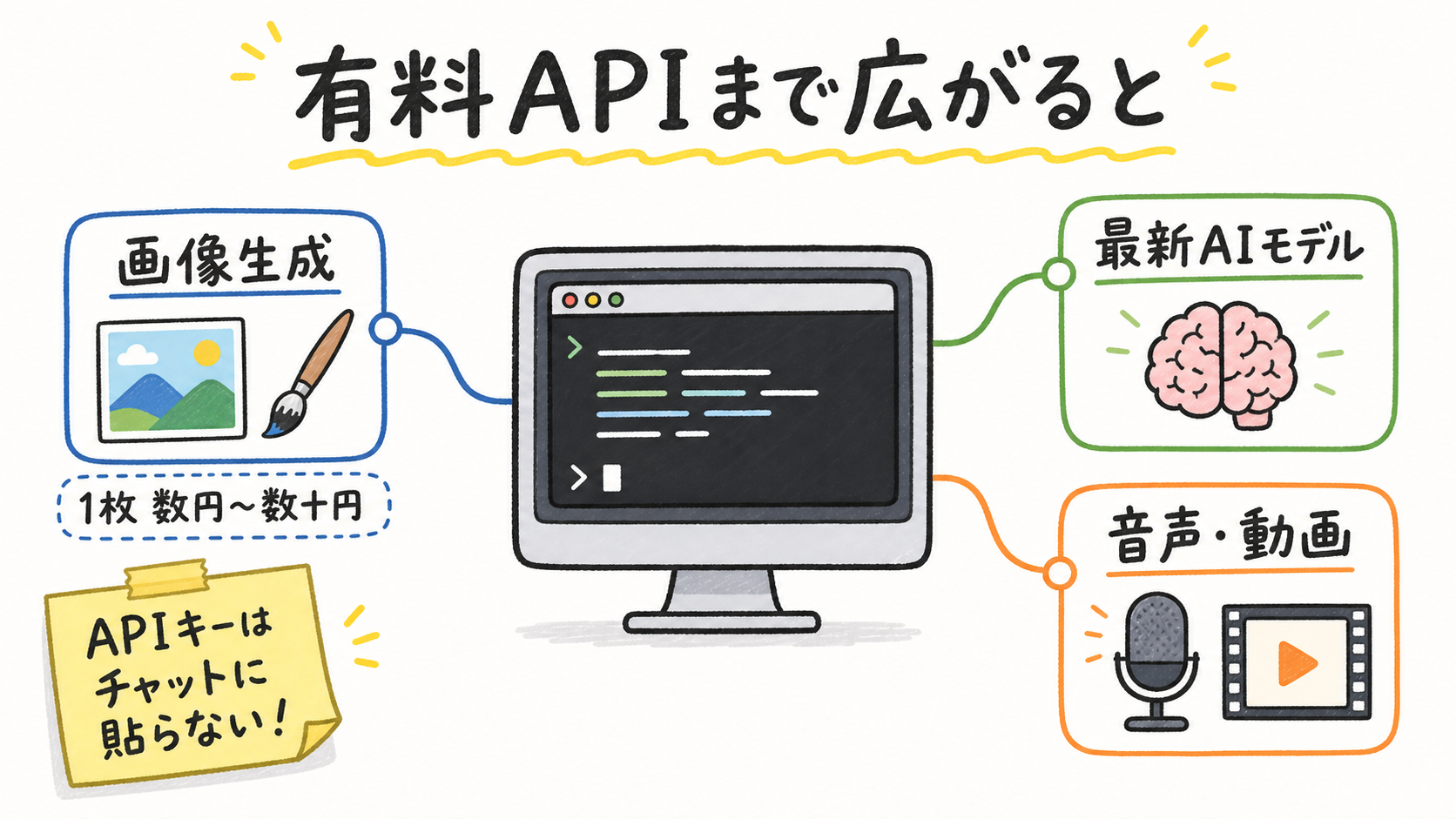
応用編②有料APIまで広がると(デモ)
- 画像生成APIをこの場でつないで、画像を作ってみます(1枚 数円〜数十円)
- つなぎ方は今日と同じ。APIのページのURLを渡して「使えるようにして」だけ
- 注意APIキーはチャット欄に直接貼らない(お金と同じ扱いで)
注意点 ── APIキー・トークンは「お金」と同じ
APIキー・トークンはパスワードやお金と同じ。鉄則は、チャット欄に直接貼らないこと。チャットの履歴はそのまま記録として残るからです。
「直接貼って」と言われたら
AIにこう聞き返す:
直接貼ることはできません。あなたに見られないようにAPIキーを提供するには、どうすればいいですか?
→ 環境変数や設定ファイルなど、安全な渡し方を教えてくれます。
ほかにも、これだけは
- 画面共有・スクショ・SNSにキーを写さない
- キーは最小の権限で発行し、使わなくなったら失効させる
- もし貼ってしまったら、そのキーをすぐ作り直す(無効化)
- つなぐMCP・コネクタは信頼できる提供元だけ(つないだ道具の権限はAIが使えるようになる)
大城が、実際につないで使っているもの
- 画像生成API ── セミナーのサムネイル・図解を量産(この本編の図解も生成AI製です)
- Slack・ドキュメント連携 ── 議事録・レポートの自動整理
- Google Workspace(CLI) ── メール・ドライブ・カレンダーの読み書き
- ブラウザ操作 ── 調べ物・Webの定型作業を任せる
ポイントは「全部入れる」ではなく、自分の業務に合うものを1〜2個から。
今日、持ち帰ってほしいこと
1APIは「注文窓口」、MCPは「AI用の共通コンセント」
2つなぐのに技術は要らない。「つないで」とお願いするだけ
3無料でここまでできる。つなぎ先は毎月増えていく
自分に合うつなぎ先の選び方・セッティングの疑問は、SHIFT AIの講師陣や合宿でどんどん質問してください。それが自動化のいちばんの近道です。